
「J:COM光を契約したけど、ルーターってどうすればいいの?」
そんな疑問を持っている方は少なくありません。J:COMからレンタルされる標準ルーターを使えば簡単…でも、「もっと速くしたい」「Wi-Fiが届かない部屋がある」「市販の高性能ルーターに変えたい」と思った瞬間、何を選べばいいのか迷ってしまいますよね。
さらに、最近ではメッシュWi-Fiや10Gbps対応のハイスペックルーターなど選択肢が多く、初心者にとってはむしろハードルが上がっています。
この記事では、J:COM光ユーザー向けに「失敗しないルーター選びのコツ」「おすすめ機種」「設置・設定方法」「速度改善テクニック」までを完全ガイド!
✅この記事を読めば → ルーター選び・設置・設定・注意点まで、全部スッキリ解決!
これからJ:COM光をもっと快適に使いたい方は、ぜひ最後までご覧ください。
第1章|J:COM光のルーターはどんな仕組み?
 マリ
マリJ:COM光の工事は終わったけど、ルーターの設定って必要なの?このまま使って大丈夫?
 ジュン
ジュンJ:COMでは、ONU(光の入り口)とルーターを組み合わせてWi-Fiが動きます。まずは “仕組み” を知ると、設定がぜんぶ簡単になりますよ。
J:COM光を契約すると、自宅には「ONU(光回線終端装置)」と「ルーター」の2種類の機器が設置されます。しかし、この2つの役割があいまいなまま使っている人は非常に多く、速度が出ない・不安定になるといったトラブルの原因にもなっています。
工事は終わったけど、Wi-Fiはどの機器で出ているの?ONUを触ればいいの?
Wi-Fiを出しているのは「ルーター」です。ONUは回線の入口で、Wi-Fiは出ていません。
まず知っておきたい“結論”
J:COM光は「ONU(またはJ:COMモデム)」+「ルーター」の2つがセットになってネットが動く仕組みです。そして、J:COM光は市販ルーターの使用に完全対応しており、Wi-Fi強化や速度改善をしたい場合は、市販ルーターを使ったほうが快適になるケースが圧倒的に多いです。
この章ではまず、ONU・モデム・ルーターの違いを整理し、「どの機器を触れば問題が解決するのか」まで一気に理解できるように解説します。
なぜ仕組みを知ると“失敗しなくなる”のか(理由)
速度が遅い・途切れる・夜だけ重い…こうしたトラブルの多くは、機器の役割を正しく理解しないまま設定を変えてしまうことが原因です。
- 「ONUを再起動すればWi-Fiが速くなると思っていた」
- 「ルーターを買い替えたのに速度が変わらない」
- 「どっちを再起動すればいいのかわからない」
仕組みが分かれば、以下が一瞬で判断できるようになります。
- 触るべき機器はどれか
- 速度が遅い原因は“回線側”か“Wi-Fi側”か
- 買い替えるならどのルーターが最適か
つまり仕組みを理解することは、あなたのネット環境を最短ルートで改善するための土台になります。
モデム・ONU・ルーターの違いを整理(具体例)
まずは3つの機器の役割をシンプルに整理します。ここが分かると、Wi-Fiのトラブルが一気に理解できます。
① ONU(光回線終端装置)
光ファイバーから届いた光信号を、家庭で使えるデジタル信号に変換する装置です。ここからはWi-Fiは出ません。
② J:COMモデム
ケーブルテレビ回線(同軸)で使われるモデムの名称。J:COM光の場合はONUと同じ役割です。
③ ルーター
ONU/モデムから受け取ったインターネット信号を、家の中のスマホ・PC・テレビ・ゲーム機へ“分配”する装置です。Wi-Fiを飛ばしているのもルーターです。

市販ルーターは使えるの?(結論の補強)
はい、市販ルーターは完全に利用可能です。
- 夜だけ遅い
- 部屋が広くてWi-Fiが届かない
- 接続台数が多い
- オンラインゲームで遅延が気になる
- メッシュWi-Fiを使いたい
こういったケースでは、市販ルーターのほうが圧倒的に改善効果が高いです。
J:COM光の場合、必要な作業は2つだけ。
- ONU(J:COMモデム)と市販ルーターをLANでつなぐ
- ルーター側の初期設定を行う(アプリで簡単)
特別な申込みは不要で、誰でもすぐに利用できます。
J:COM公式サイトを見る
この章のまとめ
- J:COM光は「ONU+ルーター」で動いている
- Wi-Fiを出しているのはルーターだけ
- 市販ルーターはJ:COM光で問題なく使える
- 夜だけ遅い・広い家は市販ルーターが有効
- 仕組みを理解するとトラブルの切り分けが早い


第2章:J:COMレンタルルーターの種類と料金
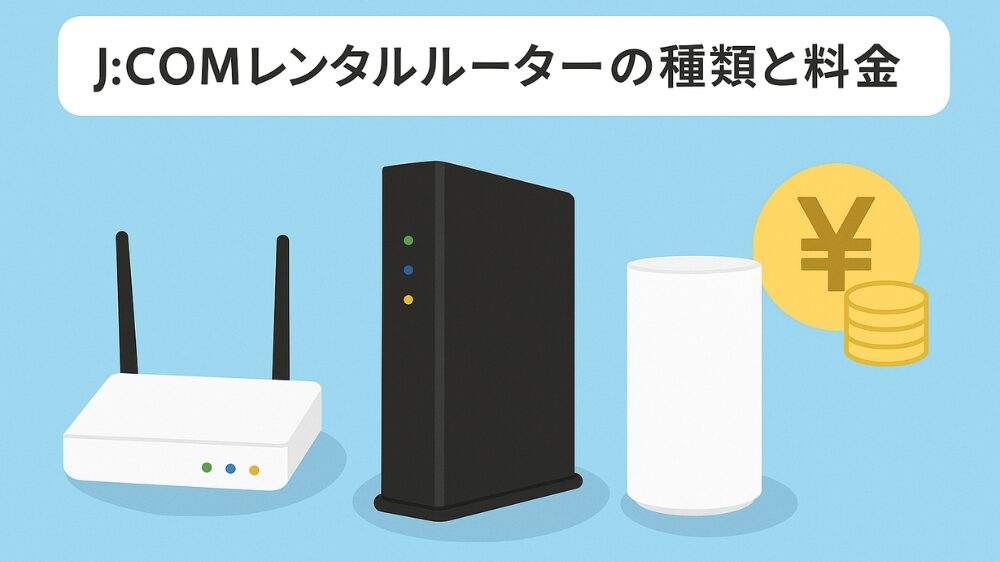
J:COM光では、インターネット利用に欠かせないルーターを「標準ルーター(無料)」と「オプション機種(有料)」の2種類から選べます。初期設定はすべてJ:COM側で行われるため、ネットが苦手な方でも届いてすぐに利用を開始できるのが最大のメリットです。
マリJ:COMでルーターを借りると、どんな機種が届くの?料金は高いのかな?
ジュン標準ルーターは無料で使えます。さらに、家が広い人向けのメッシュWi-Fi、10Gbps回線向けの高速ルーターなども選べますよ。
■ J:COMのルーターレンタルの種類
J:COMで提供されるルーターは、主に次の3タイプに分かれます。
| 機種名/タイプ | 料金(税込) | 特徴 |
|---|---|---|
| 標準Wi-Fiルーター(Hitron/ARRIS等) | 0円(基本無料) | IPv6対応/初期設定済み/家族向けの定番 |
| メッシュWi-Fi(中継機セット) | 550円~/月 | 家中どこでも安定通信/戸建て・広いマンション向け |
| 10Gbps対応Wi-Fiルーター | 1,100円~/月 | 超高速通信/ゲーミング・大容量通信に最適 |
■ レンタル vs 市販ルーターの違い
「とりあえず無料で使えるからレンタルで十分?」と思うかもしれませんが、用途に合わせて選ばないと損をする場合があります。
- レンタル:設定不要・サポート対応あり/性能は必要最低限
- 市販品:高性能で安定/家が広い・接続台数が多い家庭に向いている
とくに、テレワークやオンライン授業、ゲーム利用が多い家庭では、市販ルーターやメッシュWi-Fiに変えるだけで速度が改善するケースが多くあります。
あわせて読みたい

第3章:市販ルーターを使いたい場合の注意点

J:COM光では、市販ルーターをそのまま利用できます。しかし、どれでも使えるわけではなく、選び方を間違えると「速度が出ない」「つながらない」というトラブルが起きてしまいます。
マリ市販ルーターの方がいいって聞くけど…本当にJ:COMで問題なく使えるの?
ジュン大丈夫です!ただし“選んではいけないルーター”もあるので、そこだけ注意しましょう。対応機種を選べば速度もWi-Fiの届きやすさも段違いですよ。
■ 市販ルーター選びで失敗しやすいポイント
市販ルーターを購入する前に、次の3つを必ず確認してください。これを知らずに買ってしまうと「つながらない」「速度が落ちる」などの原因になります。
- IPv6(v6プラス / IPoE)に非対応のルーターを買ってしまう
→ J:COM光ではIPv6接続が前提。対応していないと速度が出ない。 - Wi-Fi6非対応の古いルーターを選んでしまう
→ 2025年時点ではWi-Fi6が必須。Wi-Fi5は遅く、接続が不安定になりやすい。 - 家の広さに合わない機種を選んでしまう
→ 戸建て・3LDK以上はメッシュWi-Fi推奨。1台では電波が届かない。
とくにIPv6非対応のルーターを買うと、契約した回線の速度をまったく活かせないので注意しましょう。
■ 対応ルーターと非対応ルーターの比較
J:COM光で利用する場合、対応・非対応の違いは「IPv6(v6プラス)」と「Wi-Fi6」の2つが軸になります。
| タイプ | 特徴 | J:COM光での適性 |
|---|---|---|
| IPv6(v6プラス)対応・Wi-Fi6対応 | 高速・同時接続に強い・最新規格 | 最適(推奨) |
| IPv6非対応・Wi-Fi5対応 | 旧式で安定しない・遅い | 非推奨 |
| メッシュWi-Fi対応モデル | 家中で電波が途切れない | 戸建て向けに最適 |
迷った場合は「Wi-Fi6 × IPv6対応 × メッシュ対応」の3つを満たすモデルなら失敗しません。
■ J:COM光ユーザーに人気のルーターとは?
2025年時点で、J:COM光ユーザーから評価の高いモデルは次の3つです。
- TP-Link Deco X50:メッシュ対応/アプリ設定が簡単/コスパ◎
- Buffalo WSR-5400AX6S:国内ブランドで安心/Wi-Fi6高速
- NEC Aterm WX3000HP2:安定性に強い/戸建て・広い家向け
これらはすべて「IPv6 × Wi-Fi6 × 高速処理」に対応しており、J:COM光でも安定して使える鉄板モデルです。
あわせて読みたい
第4章:速度が出ない・不安定になるNG設定とは?
J:COM光を使っていて「速度が遅い」「夜だけ不安定」と感じる場合、回線やルーターの問題ではなく“設定ミス”が原因になっているケースがとても多いです。
マリえっ…設定だけでそんなに変わるの?
ジュン変わります!むしろ9割は設定で改善します。特にJ:COM光はIPv6(IPoE)+Wi-Fi6に対応しているので、設定次第で本来の速度をしっかり引き出せます。
■ NG①:2.4GHz帯(Wi-Fi)しか使えていない
最も多いのが、スマホやPCが「2.4GHz」の古い帯域に接続されているケースです。
| 帯域 | 速度 | 特徴 |
|---|---|---|
| 5GHz(802.11ac/ax) | 高速 | 電子レンジなどの干渉が少ない/動画・ゲームに最適 |
| 2.4GHz | 低速 | 遠くまで届くが遅い/混雑しやすい |
必ず「5GHz」または「Wi-Fi6(6GHz)」のSSIDに接続し直しましょう。
■ NG②:ルーターの設置場所が悪い(壁の裏・床置き・家電の近く)
J:COM光に限らず、ルーターの置き場所はWi-Fi品質に直結します。次の場所は絶対にNGです。
- 床に直置き
- テレビ裏・家具の陰・クローゼット内
- 電子レンジ・コードレス電話の近く
- 家の端に置く(戸建て)
ルーターは家の中心付近・腰の高さ・開放空間に置くのがベストです。
■ NG③:IPv6(IPoE)設定がOFFのまま
意外と多いのが、契約はIPv6対応なのにルーター側でIPv6が無効になっているパターン。本来の速度が出ず、夜に激しく遅くなります。
J:COM光はIPv6標準対応なので、必ず設定画面で以下をONにします:
- IPv6
- v6プラス / IPoE
- DHCPv6-PD
ルーターの再起動で解決することも多いです。
■ NG④:古いルーターをそのまま使っている(Wi-Fi5など)
Wi-Fi5(802.11ac)以前のルーターを使っていると、J:COM光の速度を活かしきれません。5年以上前の機種は買い替え推奨です。
- 同時接続に弱い
- 混雑時間帯に遅くなる
- セキュリティが古い
Wi-Fi6対応 × IPv6対応ルーターなら、速度と安定性が大きく改善します。
あわせて読みたい

第5章:ルーター設置場所で通信速度が変わる理由
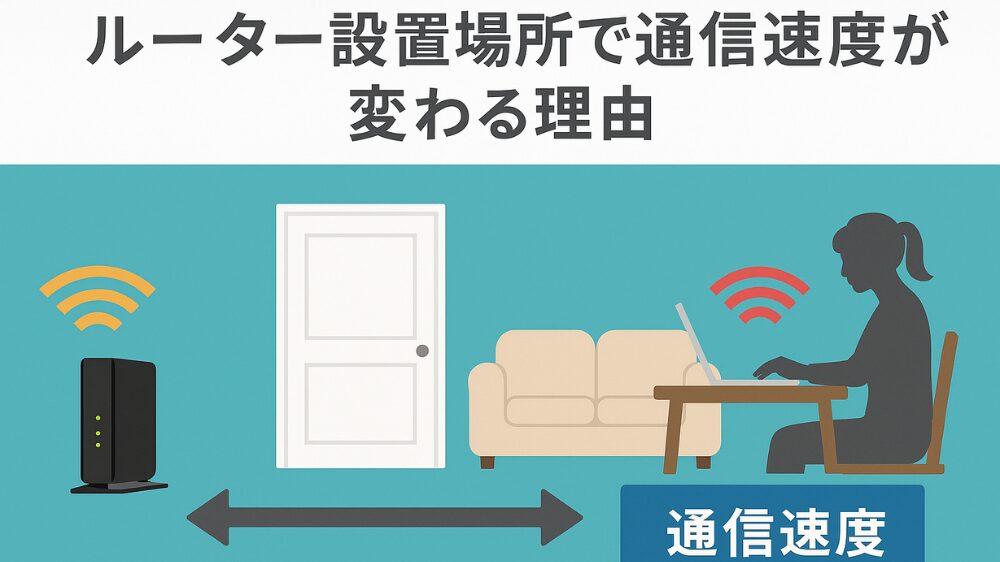
J:COM光の通信速度は「契約プラン」や「ルーター性能」だけで決まるわけではありません。実はもっと重要なのがルーターの設置場所です。同じルーターでも、置き場所が悪いだけで速度が半分以下になるケースもあります。
マリ同じ家の中でも、場所によってWi-Fiが弱くなったり切れたりするのはどうして?
ジュンWi-Fiは電波なので、障害物・距離・高さにとても影響を受けるんです。実は置き場所だけで劇的に改善することがあります!
■ Wi-Fiの電波は“直進性が強い”ため障害物に弱い
Wi-Fi電波は光と同じ「電磁波」なので、基本的にはまっすぐ進む性質があります。そのため以下のようなものに弱く、電波が減衰します。
- 壁(特に鉄筋コンクリート)
- 床・天井
- 家具・棚の裏
- 電子レンジ・冷蔵庫など家電
特にマンションの「壁・柱」は電波を大きく吸収するため、別の部屋に行くと速度が落ちる理由もここにあります。
■ NGなルーター設置場所(速度が落ちる)
| 設置場所 | 速度への影響 | 理由 |
|---|---|---|
| 床に直置き | 遅くなる | 電波が届きにくく、遮蔽物が多い |
| テレビ裏・棚の中 | 非常に遅くなる | 家電や木材が電波を吸収する |
| 壁際・端の部屋 | 家全体が不安定 | 中心に届きにくい |
| 電子レンジの近く | 切断が多い | 2.4GHz帯が干渉される |
■ 正しいルーターの置き方(速度アップ)
- 家の中心に置く(廊下・リビング)
- 床から1m以上の高さに置く
- 周囲30cmは何も置かない
- できるだけ開けた場所に配置
これだけで、同じルーターでも通信速度が2〜3倍改善することが珍しくありません。
あわせて読みたい
第6章:Wi-Fiが届かない…その悩み、メッシュWi-Fiで解決できるかもしれません
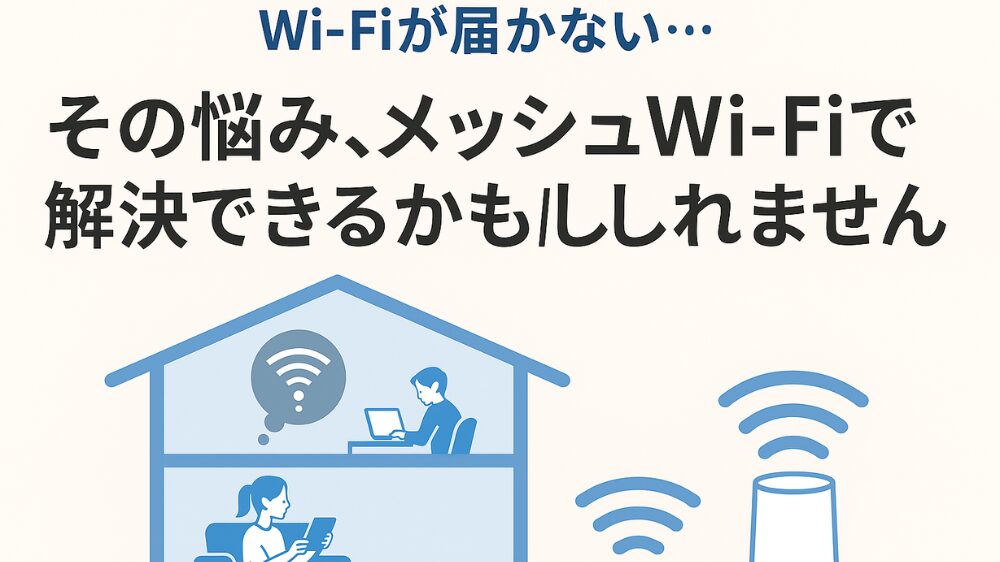
家の中で「ここだけWi-Fiが弱い」「2階に行くと速度が落ちる」などの悩みがある場合、通常のルーターでは限界があります。そんなときに役立つのがメッシュWi-Fiです。家全体を網目状にカバーし、どこでも安定した通信ができる仕組みです。
マリリビングは速いのに、寝室だけ遅い…どうしてこんなに違うの?
ジュン部屋間の壁や距離で電波が弱くなるんです。メッシュWi-Fiなら“家全体が同じ強さのWi-Fi”にできますよ!
■ メッシュWi-Fiとは?
通常のルーターは「1台」から電波を飛ばしますが、メッシュWi-Fiは複数の専用ルーター(ノード)を配置し、家全体をくまなくカバーします。
- 長い廊下を挟んだ部屋
- 2階建て・3階建て
- 壁の多い間取り
- マンションの奥まった部屋
こういった環境でも電波が途切れにくく、どこでも同じ速度でインターネットを利用できます。
■ 中継機とメッシュWi-Fiは何が違う?
| 項目 | 中継機 | メッシュWi-Fi |
|---|---|---|
| 仕組み | 親ルーターの電波を増幅 | 複数ルーターが連携して配信 |
| 速度 | 落ちやすい | 落ちにくい |
| 通信の安定性 | 途切れやすい | 安定しやすい |
| roaming(自動切替) | ほぼ無し | 高速で自動切替 |
| おすすめ環境 | ワンルーム・小規模 | 戸建て・広い家 |
結論として、中継機は“応急処置”、メッシュWi-Fiは“根本解決”という違いがあります。
■ メッシュWi-Fiが必要になる代表的なケース
- 2階・3階に行くとWi-Fiが弱い
- ルーターから離れた部屋で動画が止まる
- 家族が同時に使うと速度が落ちる
- 壁の多い家・鉄筋コンクリートで電波が届きにくい
- オンライン会議・ゲームでタイムラグが出る
これらに当てはまる場合、メッシュWi-Fiに変えるだけで通信トラブルの80%が解消することが多いです。
■ J:COMのメッシュWi-Fiレンタルの特徴
J:COMでは、月額550円〜でメッシュWi-Fiをレンタルできます。初期設定もJ:COM側で行ってくれるため、機械が苦手な人でも安心です。
- 設定済みで届くからすぐ使える
- 家全体が均一に安定する
- サポート付きでトラブルに強い
あわせて読みたい
第7章:ルーター交換と設定方法【初心者OK】
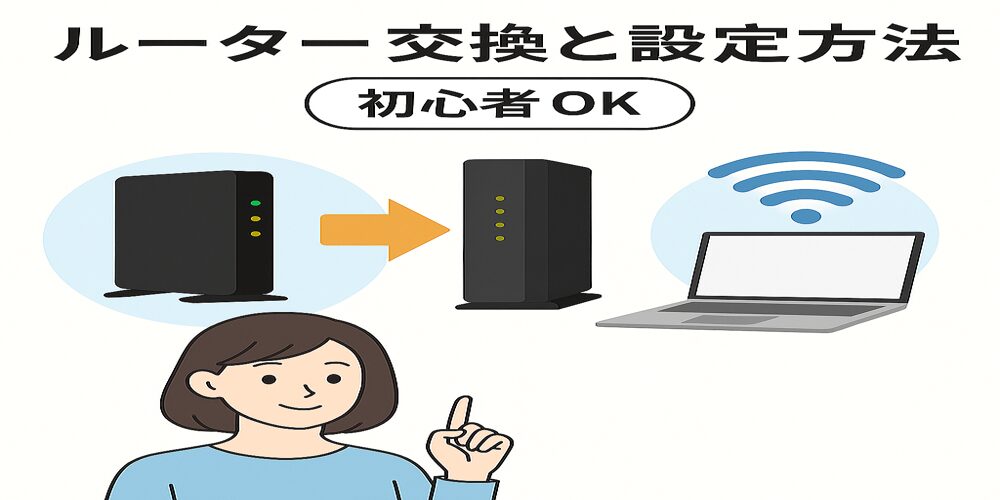
「J:COMのルーターが古い気がする」「速度が安定しないから交換したい」──そんなときのために、ここでは ルーター交換の手順と設定方法 をわかりやすく説明します。
写真や専門用語がなくても理解できるように、初心者向けの流れに統一しています。どの機種でも基本の考え方は同じです。
1. 交換前に確認すべきこと
- Wi-Fiが遅い原因が「場所」「混雑」「電波干渉」でないか確かめる
- ONU(光終端装置)はそのままでOKか確認する(J:COM光=ONU固定)
- 有線LANなら速度が出る? → 出るならルーター劣化の可能性大
- 古い2.4GHz専用ルーターを使っていないか確認(速度の壁)
とくに 2.4GHzしか使えない古いルーター は速度の天敵。5GHz非対応なら即交換レベルです。
2. 新しいルーターに交換する手順
ルーター交換は、意外とシンプルです。基本の流れは以下の3ステップ。
- STEP1: 古いルーターの電源を切る
- STEP2: ONU(またはモデム)と新ルーターをLANケーブルでつなぐ
- STEP3: 新ルーターの電源オン → 数分待つ → Wi-Fiに接続
機種によっては自動で設定が完了し、すぐにネットが使えるようになります。
3. Wi-Fi設定のポイント(初心者向け)
- SSID(Wi-Fi名)をそのまま使うのはNG(セキュリティ弱)
- パスワードは12桁以上+英数字混在で強固に
- 5GHzを優先して利用(高速・安定)
- 2.4GHzは「家電干渉」で遅くなるため、IoT機器のみに使用
速度が安定しない人の多くは、SSID・パスワードを初期設定のまま使っているケースが多いです。
4. 交換後に速度が安定しない時のチェック
- ONUとルーターが正しく有線で接続されているか
- ルーターが床に置かれていないか(電波が弱くなる)
- 電子レンジ・Bluetooth・ワイヤレス機器の干渉
- ファームウェア更新をしていない
- スマホやPC側のWi-Fiが古い規格(ac/ax対応?)
これでも改善しない場合、ルーター不良かISP側(J:COM)の問題の可能性があります。
5. J:COMルーターを使うべきか? 市販ルーターでOK?
結論として、以下のように選ぶと失敗しません。
- 通信の安定性優先 → J:COM純正ルーター
- 高速化・強いWi-Fi → 市販ルーター(Wi-Fi6/6E)
市販ルーターを使う場合は、前章で解説した「NG設定」を避けることが超重要です。
この章のまとめ
- ルーター交換は「ONU → ルーター → 端末」の流れだけ覚えればOK
- 5GHz対応ルーターは必須級
- 交換後は設定(SSID/パスワード替え)を必ず行う
- 速度が出ない場合は設置場所・干渉・機器側もチェック
- J:COM純正は安定、市販ルーターは高速という住み分けで選ぶと失敗しない
第8章:おすすめルーターランキング(人気モデル紹介)
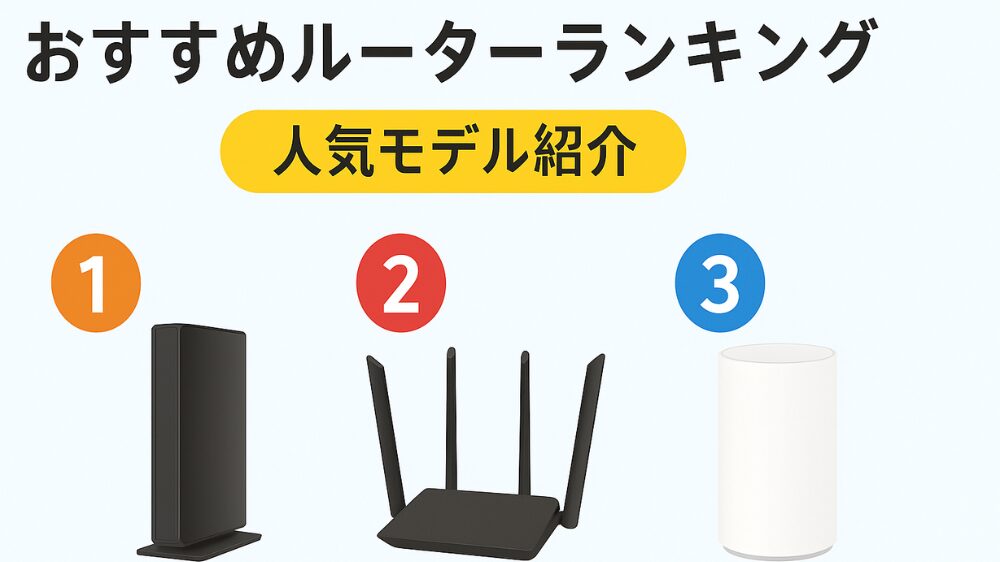
J:COMの回線は、IPv6やWi-Fi 6に対応したルーターを使うだけで、体感速度が大きく変わります。 この章では、J:COMユーザーが実際に速度アップを実感したモデルを「特徴」と「使った人の変化」を中心に紹介します。
結局どのルーターが速いの?種類が多すぎて迷う…。
J:COMとの相性が良い“外れない5機種”だけを紹介しますね。
🏆 第1位:TP-Link Archer AX73
最も人気なのがArcher AX73。理由は「設定が簡単」「複数台でも速度が落ちにくい」「1万円台とは思えない性能」の3つです。 J:COMのIPv6と相性が良く、夜間でも速度が落ちないという口コミが非常に多いのが特徴です。
🥈 第2位:BUFFALO WSR-3200AX4S
薄型で置き場所に困らず、価格も手頃。とくにWi-Fiルーターを初めて購入する方から支持されています。 J:COMのマンションタイプで利用する場合、安定性と価格のバランスが優秀です。
🥉 第3位:NETGEAR Orbi Mini(メッシュ)
戸建て・2階建て・鉄筋コンクリート住宅では、単体ルーターよりOrbi Miniの方が圧倒的に安定します。 「家じゅうどこでも動画が途切れない」という声が多く、テレワークにも向いています。
第4位:ASUS RT-AX3000
ゲームや長時間利用で強さを発揮するモデル。発熱が少ないうえに、設定を細かく調整できるので、 ネットにこだわりたいユーザーに向いています。
第5位:Google Nest Wi-Fi Pro
デザイン性が高く、アプリだけで設定が完結する手軽さが魅力。Wi-Fi 6E対応で電波干渉に強く、 混雑時間帯でも安定しやすいのが特徴です。
あわせて読みたい
第9章:ルーター設置場所とNG配置の注意点
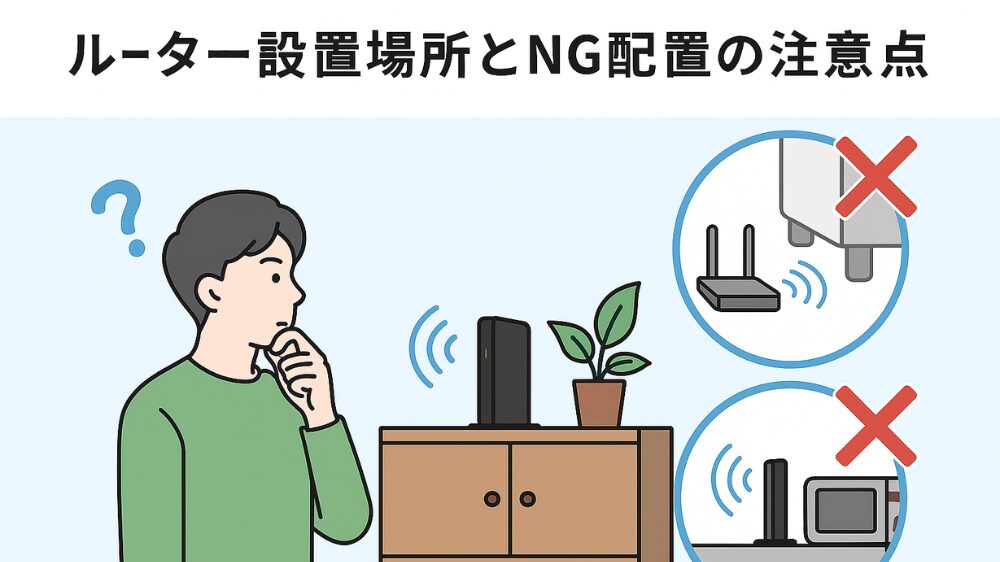
J:COM光の速度や安定性は、ルーター本体の性能だけでなく「どこに置くか」で大きく変わります。電波は“見えない”だけで、実は家具・壁・金属・家電の影響を強く受けるため、置き場所ひとつで通信品質が劇的に変わることも珍しくありません。
マリうちはルーターをテレビの裏に置いてるんだけど…これってよくないの?
ジュンテレビ裏はJ:COM利用者に多い“NG配置”の代表です。電波が吸収されやすく、夜の混雑時に速度が落ちやすくなる原因になります。
ここでは、J:COM光で速度が出ない原因になりやすい“NG配置”と、安定する正しい設置場所を詳しく整理します。
■ NG配置その1:床に直置きしている
床付近は家具・壁・人の身体など「電波を遮る物」が多く、2.4GHz/5GHzともに到達距離が大きく落ちます。特にカーペットや絨毯は湿気を含みやすく、Wi-Fiの電波を吸収しやすい特徴があります。
▼ 理想は“腰より上の高さ”
棚や机の上に置くだけで、アンテナの指向性が改善され、家中に電波が届きやすくなります。
■ NG配置その2:金属製ラックや家電の近く
電子レンジ・冷蔵庫・IH・空気清浄機など、家電の近くは電波干渉が多発します。特に電子レンジは2.4GHz帯と干渉しやすく、通信が急に途切れたり速度がガクッと落ちる原因になります。
▼ 金属ラックは電波が反射して“不安定ゾーン”を作りやすい
ルーターの周囲30cm以内に金属があると、Wi-Fi電波の直進性が乱れ、夜だけ遅くなる原因にもつながります。
■ NG配置その3:壁の隅・押し入れ・テレビ裏
「配線が見えないように押し入れへ」「テレビ裏の棚に置いてそのまま」という配置は、電波が広がらず家の半分にしか届かない状態を作りがちです。
特にテレビ裏は、以下の理由で速度が落ちやすい避けるべき場所です。
- テレビが電波を大きく吸収する
- 配線が密集し電波干渉しやすい
- 熱がこもりやすく機器寿命も縮む
戸建てで2階に電波が届かない、マンションで部屋の端だけ遅い…という人の多くがこのパターンです。
■ 正しい設置場所のポイント
J:COM光のWi-Fi性能を最大限に引き出すには、「家全体に電波が広がりやすい場所」に配置することが重要です。
- 家の中央に近い場所(廊下やリビング)
- 腰〜胸の高さの棚の上
- 周囲30cm以内を“空間”にする
- テレビ・電子レンジ・金属ラックから離す
特に「縦方向(高さ)」は効果が大きく、わずかに高い位置に置くだけで2階への電波到達が改善するケースも多くあります。
■ どうしても届かない場所があるときは?
置き場所を最適化しても電波が届かない場合は、以下のどれかが当てはまるケースが多いです。
- マンションの間取りが複雑
- コンクリート壁が多い(RC構造)
- 3階建て/広い戸建て
- 家族の端末が多い
▼ 解決策はメッシュWi-Fi
複数のアクセスポイントを自動連携させる仕組みのため、戸建てでもマンションでも家中の「電波が届かない場所」がほぼ消えます。
第6章で詳しく解説しているため、気になる方はそちらも参考にしてください。
■ この章のまとめ
- Wi-Fiは置き場所しだいで速度が大きく変わる
- 床置き・家電近く・テレビ裏はNG配置
- 理想は“家の中央 × 高さのある棚の上”
- どうしても届かない場合はメッシュWi-Fiが有効
第10章:よくある質問Q&A(ルーター・Wi-Fi編)
J:COM光や市販ルーターを使っていると、多くの方が同じポイントでつまずきます。ここでは、実際に寄せられる質問をまとめ、短時間で解決できるようにわかりやすく解説します。
Q1. J:COMのルーターは交換してもいいの?
可能です。特に速度が遅い・Wi-Fiが途切れる・接続台数が多い場合は、交換すると改善するケースが多いです。
J:COMでレンタルするより、市販ルーターの方が性能が高いため、こだわりたい人にはおすすめです。
マリ古いルーターのままだと、せっかくのJ:COM光でも性能が出ないことがあるんですよ。
ジュン交換するなら「IPv6(v6プラス)対応」が必須です!
Q2. 市販ルーターとJ:COMのモデムはどうつなぐの?
つなぎ方はとてもシンプルです。
① J:COMモデム(ONU)背面のLANポート → ② 市販ルーターの「WAN」ポート
この1本をつなぐだけでOK。
あとは、市販ルーターのアプリや管理画面で設定します。
Q3. J:COM光のIPv6は特別な申込みが必要?
不要です。J:COM光は初期状態からIPv6(IPoE方式)に対応しています。
- ルーターがIPv6対応か?
- ルーター側でIPv6が有効になっているか?
この2点だけ確認すればOK。
Q4. メッシュWi-Fiと中継機は何が違うの?
中継機:電波を“伸ばすだけ”
メッシュWi-Fi:家全体をひとつのWi-Fiとして自動で最適化
戸建て・広い家・鉄筋住宅は、メッシュWi-Fiのほうが安定します。
Q5. 通信が遅いとき、まず何を確認すればいい?
- 5GHzに接続されているか?(速い)
- 古いルーターを使っていないか?
- ルーターの位置が悪くないか?
- IPv6(v6プラス)が有効か?
- 電子レンジ・壁の近くに置いていないか?
この5つで7割は解決します。
Q6. 接続台数が多いと遅くなりますか?
はい、なります。特に家族が多い、スマホ・PC・TV・ゲーム機が10台以上の場合は、上位ルーターやメッシュWi-Fiが必須です。
Q7. どのルーターを買えば間違いないの?
性能・価格・使いやすさのバランスが良いのは以下の3つです。
- TP-Link Deco X50(メッシュ・最強)
- BUFFALO WSR-5400AX6S(安心の日本メーカー)
- NEC Aterm WX3000HP2(安定性)
迷ったら、Decoシリーズを選べば失敗しません。
第11章:通信速度を改善するための実践チェックリスト

J:COM光の速度が「遅い」「不安定」と感じたとき、まずは家の中でできる基本チェックを順番に見直すだけで、大きく改善することがあります。専門知識はいりません。ここでは、今日からすぐできる“最短改善ルート”を紹介します。
マリ速度が遅いとき、どこから手を付ければいいかわからない…。
ジュン大丈夫!ルーターとWi-Fiの仕組みを理解した今なら、必要なチェックはとてもシンプルですよ。
■ すぐ試せる“基本チェック”
まずは、誰でもすぐにできて効果が高いポイントから確認していきます。
- Wi-Fiの接続先が「5GHz」になっているか確認
- ルーターを再起動(電源OFF→30秒→ON)
- 端末のWi-Fi設定を一度OFF→ON
- 古い中継機を使っていないか確認
- ルーターの近くに電子レンジ・家電がないかチェック
この5つだけで、軽い不具合ならほとんど解決します。特に5GHzへの切り替えは効果抜群です。
■ ONU・ルーター・ケーブルの“物理チェック”
Wi-Fiの不調は、意外にも「ケーブル」「置き場所」の問題が原因ということが多くあります。
- ONUとルーターをつなぐLANケーブルが劣化していないか
- 床置き・テレビ裏などのNG配置になっていないか
- 壁や家具に囲まれていないか
- ルーターの排熱が妨げられていないか
もしルーターが「熱くなっている」場合、速度低下・通信途切れの原因になります。
■ IPv6(v6プラス)が有効か確認する
夜だけ遅くなる/動画が止まるという人は、IPv6(IPoE)の設定を確認しましょう。
- 市販ルーターがIPv6(v6プラス)に対応しているか
- ルーター側の設定画面で「IPv6」が有効になっているか
- PPPoE設定が残っていないか
J:COM光はもともとIPv6対応ですが、ルーターが非対応だとIPv4に落ちて速度が低下します。
ジュン動画視聴やオンライン会議は、IPv6で一気に安定します。
■ 速度テストを“正しく”行う
測り方を間違えると、実際より遅く見えてしまうことがあります。正しい測り方は次のとおりです。
- スマホはアプリではなくWeb版の速度測定を使う
- 5GHzに接続してから測定
- 端末をルーターの近くに置く
- 有線(LANケーブル)でも1回測る
- 昼(12時)・夜(20〜22時)で比較する
この方法で測ると、“本当の速度”が分かります。
■ メッシュWi-Fiにした方がいいか判断するポイント
次のどれかに当てはまる場合、メッシュWi-Fiを導入すると劇的に改善することが多いです。
- 戸建て・メゾネット・広いマンション
- 部屋によって速度が大きく違う
- ルーターから遠い部屋で途切れやすい
- 家族の接続台数が多い
- 壁材が厚い/鉄筋コンクリ住宅
メッシュは“家全体のWi-Fi最適化”ができるので、速度改善の最終手段として非常に有効です。
■ この章のまとめ
通信速度の改善は、専門知識よりも「基本の見直し」のほうが効果的です。まずは5GHz接続、置き場所、IPv6対応など、優先度の高いポイントから順番に確認しましょう。
「遅い・不安定」は、回線より宅内の物理配置と設定が原因のことが多いです。下の10項目を上から順に見直しましょう。
■ ✅ 今すぐ見直せる!速度改善チェックリスト
- 設置:床置き→棚上/中央寄り/1〜1.5mへ移動
- 死角:壁ピタ・テレビ裏・押し入れをやめ見通しを確保
- 干渉:電子レンジ・冷蔵庫・金属ラックから50cm以上離す
- 配線:モデムLAN→ルーターWANで直結、電源はモデム→ルーター
- 帯域:近距離は5GHz、遠距離・壁越しは2.4GHz
- 端末:使っていない端末のWi-Fiをオフ/同時接続を整理
- 機器:旧式ならWi-Fi 6 + IPv6 IPoE対応ルーターへ更新
- 計測:有線→Wi-Fi→時間帯でSpeedtest / Fastを実施
- 保守:ルーターの再起動・FW更新を定期的に
- 拡張:届かない部屋はメッシュWi-Fiでカバー
■ おすすめの無料スピードテストサイト
計測はいつ・どこで・どの帯域(5GHz/2.4GHz)かをメモすると、原因特定が早くなります。
■ まとめ|基本を見直せば、回線はもっと快適に
J:COM光の性能を活かすコツは、中央×高さ×見通しとIPv6+Wi-Fi 6。難しい設定より、まずはこの2軸から。
第12章:ユーザー体験談&まとめ|ルーター選びでネット環境が変わる!

ここまで、J:COM光とルーターの仕組み・選び方・設置場所・設定方法を詳しく紹介してきました。最後に「実際に改善した人の声」をいくつか紹介し、あなたの環境改善に役立つヒントをまとめます。
■ 実際に改善された!ユーザーの声
マリJ:COMのWi-Fiがリビングだけ弱かったけど、メッシュWi-Fiにしたら家中どこでも快適に。オンライン会議も止まらなくなりました!(40代・戸建て)
ジュン夜だけ遅いのがずっとストレスでしたが、IPv6対応ルーターに交換したら一気に解決。もっと早く知りたかった…!(30代・マンション)
マリテレビ裏に置いていたルーターを移動しただけで、動画がカクつかなくなりました。置き場所って本当に大事なんですね。(50代・戸建て)
ルーター選びや設置場所の最適化は、細かいようで生活の快適さに大きく関係します。特に古いルーターのまま使っている家庭は改善の余地が非常に大きいです。
■ この記事のまとめ
- J:COM光は「ONU(モデム)+ルーター」で動く仕組み
- ルーターが古い/置き場所が悪いと速度は大きく低下する
- IPv6(v6プラス)対応ルーターで夜の速度低下が解決する
- 広い家・戸建てはメッシュWi-Fiで圧倒的に安定する
- 設定・ケーブル・再起動など“基本チェック”だけで改善することも多い
- 最も効果が出るのは「市販ルーターへの交換」
通信速度の悩みは、回線よりルーターやWi-Fiの仕組みに原因があるケースが圧倒的に多いです。今日紹介した内容を順番に見直すだけで、あなたのネット環境は大きく改善します。
■ 快適なネット環境を作る最短ルート
- ルーターの置き場所を最適化
- IPv6が有効か確認
- 古いルーター → 新しい市販ルーターへ交換
- 必要ならメッシュWi-Fiを追加
特に、家族で利用する家庭や広い住宅では、ルーター交換+メッシュWi-Fiがもっとも効果的な改善方法です。
■ さいごに:あなたのネット環境は、今日から変えられます
Wi-Fiは日常生活の“水道・電気”と同じくらい重要なインフラです。ルーターを見直すだけで、オンライン会議、動画視聴、ゲーム、テレワークが劇的に快適になります。
もし「そろそろ改善したい」と思ったら、この記事で紹介したおすすめルーターやメッシュWi-Fiをチェックしてみてください。