
J:COMのモデムを見ると、US・DS・ONLINEランプが点滅したまま終わらないことがあります。
さらにインターネットにも繋がらないと、「モデムが故障した?」「USやDSの点滅は異常?」「すぐJ:COMへ連絡した方がいい?」と不安になりますよね。
結論からいうと、J:COMモデムのランプが点滅しているだけで、故障とは判断できません。 US・DSなどは通信中に点滅する機種があり、正常な動作の場合もあります。
大切なのは、「何色に点滅しているか」だけではなく、「US・DS・ONLINEのどのランプが、どの状態になっているか」を確認することです。
特に、点滅が長く続き、インターネットにも繋がらない場合は、モデムの一時的な不調、同軸ケーブルや電源の接続、J:COM側の通信障害などを順番に確認する必要があります。
この記事では、J:COMモデム・ルーターのUS・DS・ONLINEランプが点滅して終わらない原因と、インターネットに繋がらないときの直し方を、初めての方にもわかりやすく解説します。
まず確認|J:COMのUS・DS・ONLINEランプ早見表

まずは、点滅しているランプの名前を確認してください。J:COMでは複数のモデムが使われているため、ランプの意味や表示方法は機種によって異なります。
| ランプ | 主な意味・状態 | 最初に確認すること |
|---|---|---|
| US | 上り側の通信状態を示すランプ。通信中に点滅する機種があります。 | ネットが使えるなら慌てず様子を見る。繋がらない場合はONLINEランプも確認する。 |
| DS | 下り側の通信状態を示すランプ。通信中に点滅する機種があります。 | ネットが使えるなら正常動作の場合があります。繋がらない場合は再起動や配線を確認する。 |
| ONLINE 緑点灯 | インターネット通信が正常な状態の目安です。 | ネットに繋がらない場合はルーターやスマホ・パソコン側を確認する。 |
| ONLINE 緑点滅・消灯 | 回線やモデムに問題が起きている可能性があります。 | モデムを再起動し、障害情報・同軸ケーブル・電源を確認する。 |
| ONLINE 赤点滅 | インターネットに接続できていない状態です。 | 回線・モデム・契約状態など複数の原因が考えられるため、改善しなければJ:COMへ相談する。 |
重要
USやDSが点滅していても、インターネットが正常に使えているなら、通信中の正常な点滅である場合があります。反対に、点滅が終わらずネットにも繋がらない場合は、ONLINEランプの状態をあわせて確認してください。
ネットに繋がらない場合は、最初からリセットボタンを押さないでください。まずはモデムの再起動から行います。J:COM公式では、再起動後にONLINEランプが緑点灯するまで最大15分ほどかかる場合があると案内されています。
J:COMのUSランプが点滅して終わらない原因と直し方

J:COMのモデムでUSランプが点滅して終わらないと、「回線がおかしいのでは?」「モデムが故障した?」と心配になるかもしれません。
しかし、USランプの点滅だけで故障とは判断できません。
J:COMで利用されている一部のモデムでは、USはインターネットへデータを送る上り通信の状態を示しており、通信中には点滅します。
そのため、USランプが点滅していてもインターネットを正常に利用できている場合は、通信による正常な点滅の可能性があります。
先に結論
USランプが点滅していても、ネットが普通に使えるなら慌てる必要はありません。US点滅が続き、同時にインターネットにも繋がらない場合は、ONLINEランプの状態、モデムの再起動、同軸ケーブル、障害情報を順番に確認しましょう。
USランプの点滅は上り通信中を示す機種がある
USは「Upstream(アップストリーム)」の略で、インターネットへデータを送る上り側の通信状態を示します。
J:COMのモデムは機種によってランプ表示が異なりますが、例えばHUMAX HG100R-02JGでは、USランプの点灯は上り通信が正常な状態、点滅は上り通信中を示します。
ARRIS CM820Cでも、USランプは上り通信が正常なときに点灯し、通信中は点滅します。
つまり、USランプが点滅している=異常とは限りません。
| USランプの状態 | 確認すること | 対応の目安 |
|---|---|---|
| 点滅しているがネットは使える | 通信が正常か確認 | 基本的にはそのまま様子を見る |
| 点滅が続きネットに繋がらない | ONLINEランプを確認 | 再起動・配線・障害情報を確認 |
| 再起動後も繋がらない | ONLINEの消灯・緑点滅・赤点滅などを確認 | 症状に応じてJ:COMへ相談 |
ポイントは、USランプだけを見て判断しないことです。 インターネットに繋がらない場合は、ONLINEランプの状態も必ず確認してください。
USランプが点滅し続けて繋がらないときに確認すること
USランプの点滅が続き、スマホやパソコンでもインターネットに繋がらない場合は、次の順番で確認します。
- ONLINEランプの状態を確認する
- モデムを再起動する
- 同軸ケーブルが緩んでいないか確認する
- 電源コードやコンセントを確認する
- J:COMの障害・メンテナンス情報を確認する
特に重要なのがONLINEランプです。J:COMでは、ONLINEランプが正常に点灯しているかどうかを、モデムや回線の状態を確認する重要な目安としています。
まずモデムの電源コードを抜き、すべてのランプが消えたことを確認してから、もう一度電源コードを差し込みます。
再起動後はすぐに判断せず、ONLINEランプが安定するまで待ってください。J:COM公式では、ONLINEランプが緑色に点灯するまで最大15分ほどかかる場合があると案内しています。
再起動してもUS点滅が終わらずネットに繋がらない場合
モデムを再起動してもインターネットに繋がらない場合は、USランプだけでなくONLINEランプの状態によって原因を切り分けます。
- ONLINEが緑点灯:モデムや回線は正常な可能性があるため、ルーターやスマホ・パソコン側を確認
- ONLINEが消灯・緑点滅:障害情報、同軸ケーブル、電源などを確認
- ONLINEが赤点滅:回線不具合、モデムの不調、契約状態など複数の原因が考えられるため、J:COMへの相談を検討
同軸ケーブルは、モデムにつながっている太いケーブルです。金具が緩んでいる場合は、無理に外さず、接続部分を確認して締め直します。
再起動、同軸ケーブル、電源、障害情報まで確認しても改善しない場合や、一度直っても同じ症状を繰り返す場合は、機器や回線の点検が必要になることがあります。
注意
USランプが点滅しているからといって、すぐにリセットボタンを押さないでください。リセットは再起動とは異なり、機種によっては設定内容が初期化されます。まずは電源の抜き差しによる再起動を試してください。
J:COMのDSランプが点滅して終わらない原因と直し方

J:COMのモデムでDSランプが点滅して終わらないと、「いつまで待てばいい?」「モデムが故障している?」と心配になるかもしれません。
しかし、DSランプが点滅しているだけで異常とは判断できません。
J:COMで利用されている一部のモデムでは、DSはインターネットからデータを受け取る下り通信の状態を示しており、通信中に点滅します。
そのため、DSランプが点滅していても、Webサイトや動画などを正常に利用できている場合は、通常の通信による点滅の可能性があります。
先に結論
DSランプが点滅していてもインターネットが正常に使えるなら、慌てて設定を変更する必要はありません。DS点滅が続き、同時にインターネットにも繋がらない場合は、ONLINEランプ、モデムの再起動、同軸ケーブル、障害情報を確認してください。
DSランプの点滅は下り通信中を示す機種がある
DSは「Downstream(ダウンストリーム)」の略で、インターネット側からデータを受け取る下り側の通信状態を示します。
J:COMのモデムは機種によってランプ表示が異なりますが、例えばHUMAX HG100R-02JGでは、DSランプの点灯は下り通信が正常な状態、点滅は下り通信中を示します。
ARRIS CM820Cでも、DSランプは下り通信が正常なときに点灯し、通信中は点滅します。
つまり、「DSが点滅している」という状態だけでは、故障とは判断できません。 実際にインターネットへ繋がっているかも一緒に確認することが大切です。
| DSランプの状態 | 考え方 | 最初にすること |
|---|---|---|
| 点滅しているがネットは使える | 通信中の正常な点滅の可能性 | 慌てずそのまま利用する |
| 点滅が続きネットに繋がらない | モデムや回線の状態を確認する必要がある | ONLINEランプを確認する |
| 再起動後も繋がらない | 回線不具合・モデム不調などの可能性 | 障害情報・同軸ケーブル・電源を確認する |
DSランプが点滅し続けて繋がらないときに確認すること
DSランプの点滅が続き、スマホやパソコンでもインターネットに繋がらない場合は、DSだけを見るのではなくONLINEランプも確認してください。
J:COMでは、ONLINEランプをモデムや回線が正常に通信できているか確認する重要な目安としています。
- ONLINEランプの状態を確認する
- モデムの電源コードを抜いて再起動する
- 再起動後はONLINEランプが安定するまで待つ
- 同軸ケーブルが緩んでいないか確認する
- J:COMの障害・メンテナンス情報を確認する
モデムを再起動する場合は、背面の電源コードを抜き、ランプがすべて消えたことを確認してから電源コードを差し直します。
再起動直後はDS・US・ONLINEなどのランプが変化します。すぐに故障と判断せず、ONLINEランプが安定するまで待ちましょう。
J:COM公式では、ONLINEランプが緑色に点灯するまで最大15分ほどかかる場合があると案内されています。
US・DSの両方が安定せずネットに繋がらない場合
US・DSのランプ状態がなかなか安定せず、ONLINEランプも正常な状態にならない場合は、モデムだけでなく回線側の状態も確認します。
次のポイントを順番に確認してください。
- J:COMの障害・メンテナンス情報が出ていないか
- モデムにつながる同軸ケーブルの金具が緩んでいないか
- 電源コードやコンセントに問題がないか
- 再起動後もONLINEランプが正常な状態にならないか
- 一度直っても同じ症状を繰り返していないか
特に、ONLINEランプが消灯または緑点滅している場合は、回線不具合やモデム不調の可能性があります。J:COMの障害情報を確認したうえで、同軸ケーブルや電源を確認してください。
それでも改善しない場合や、改善しても何度も接続不良を繰り返す場合は、J:COMによる点検が必要になることがあります。
注意
DSランプが点滅しているという理由だけでリセットボタンを押さないでください。リセットは設定を工場出荷時の状態へ戻す操作です。まずは電源の抜き差しによる再起動と、ONLINEランプの確認を優先しましょう。
J:COMのDSランプが点滅して終わらない原因と直し方
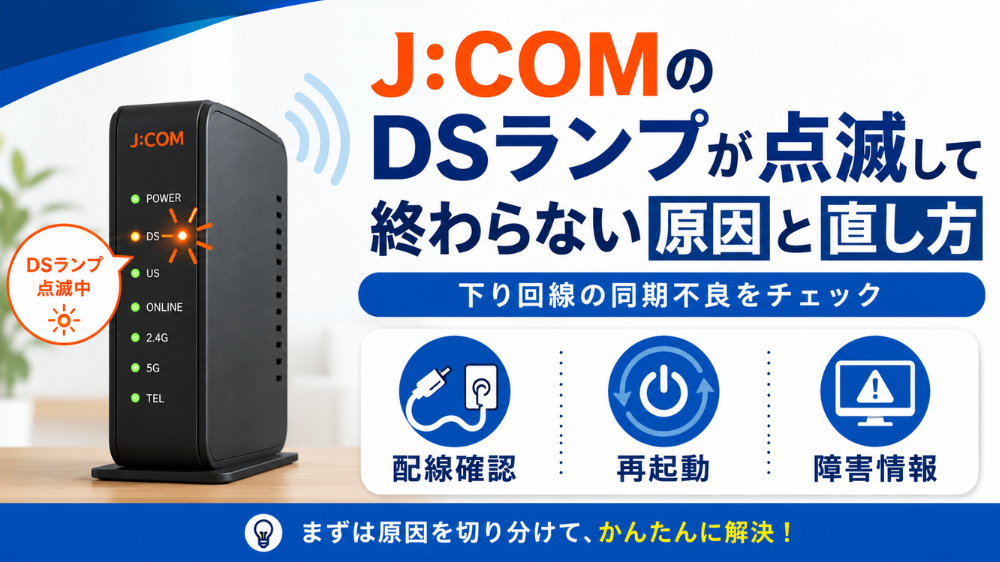
J:COMのモデムでDSランプが点滅して終わらないと、「いつまで待てばいい?」「モデムが故障している?」と心配になるかもしれません。
しかし、DSランプが点滅しているだけで異常とは判断できません。
J:COMで利用されている一部のモデムでは、DSはインターネットからデータを受け取る下り通信の状態を示しており、通信中に点滅します。
そのため、DSランプが点滅していても、Webサイトや動画などを正常に利用できている場合は、通常の通信による点滅の可能性があります。
先に結論
DSランプが点滅していてもインターネットが正常に使えるなら、慌てて設定を変更する必要はありません。DS点滅が続き、同時にインターネットにも繋がらない場合は、ONLINEランプ、モデムの再起動、同軸ケーブル、障害情報を確認してください。
DSランプの点滅は下り通信中を示す機種がある
DSは「Downstream(ダウンストリーム)」の略で、インターネット側からデータを受け取る下り側の通信状態を示します。
J:COMのモデムは機種によってランプ表示が異なりますが、例えばHUMAX HG100R-02JGでは、DSランプの点灯は下り通信が正常な状態、点滅は下り通信中を示します。
ARRIS CM820Cでも、DSランプは下り通信が正常なときに点灯し、通信中は点滅します。
つまり、「DSが点滅している」という状態だけでは、故障とは判断できません。 実際にインターネットへ繋がっているかも一緒に確認することが大切です。
| DSランプの状態 | 考え方 | 最初にすること |
|---|---|---|
| 点滅しているがネットは使える | 通信中の正常な点滅の可能性 | 慌てずそのまま利用する |
| 点滅が続きネットに繋がらない | モデムや回線の状態を確認する必要がある | ONLINEランプを確認する |
| 再起動後も繋がらない | 回線不具合・モデム不調などの可能性 | 障害情報・同軸ケーブル・電源を確認する |
DSランプが点滅し続けて繋がらないときに確認すること
DSランプの点滅が続き、スマホやパソコンでもインターネットに繋がらない場合は、DSだけを見るのではなくONLINEランプも確認してください。
J:COMでは、ONLINEランプをモデムや回線が正常に通信できているか確認する重要な目安としています。
- ONLINEランプの状態を確認する
- モデムの電源コードを抜いて再起動する
- 再起動後はONLINEランプが安定するまで待つ
- 同軸ケーブルが緩んでいないか確認する
- J:COMの障害・メンテナンス情報を確認する
モデムを再起動する場合は、背面の電源コードを抜き、ランプがすべて消えたことを確認してから電源コードを差し直します。
再起動直後はDS・US・ONLINEなどのランプが変化します。すぐに故障と判断せず、ONLINEランプが安定するまで待ちましょう。
J:COM公式では、ONLINEランプが緑色に点灯するまで最大15分ほどかかる場合があると案内されています。
US・DSの両方が安定せずネットに繋がらない場合
US・DSのランプ状態がなかなか安定せず、ONLINEランプも正常な状態にならない場合は、モデムだけでなく回線側の状態も確認します。
次のポイントを順番に確認してください。
- J:COMの障害・メンテナンス情報が出ていないか
- モデムにつながる同軸ケーブルの金具が緩んでいないか
- 電源コードやコンセントに問題がないか
- 再起動後もONLINEランプが正常な状態にならないか
- 一度直っても同じ症状を繰り返していないか
特に、ONLINEランプが消灯または緑点滅している場合は、回線不具合やモデム不調の可能性があります。J:COMの障害情報を確認したうえで、同軸ケーブルや電源を確認してください。
それでも改善しない場合や、改善しても何度も接続不良を繰り返す場合は、J:COMによる点検が必要になることがあります。
注意
DSランプが点滅しているという理由だけでリセットボタンを押さないでください。リセットは設定を工場出荷時の状態へ戻す操作です。まずは電源の抜き差しによる再起動と、ONLINEランプの確認を優先しましょう。
J:COMのONLINEランプが点滅して繋がらないときの対処法

J:COMのモデムでONLINEランプが緑色に点滅したまま終わらない、赤色に点滅してインターネットに繋がらない場合は、ONLINEランプの状態に合わせて原因を切り分けることが大切です。
ONLINEランプは、モデムがインターネット回線と正常に通信できているかを確認する重要な目安です。
J:COM NETのケーブルモデム回線では、主に「緑点灯」「消灯または緑点滅」「赤点滅」によって確認する内容が変わります。
| ONLINEランプ | 状態の目安 | 最初にすること |
|---|---|---|
| 緑点灯 | 回線・モデムの通信は正常な状態 | ルーター・スマホ・パソコンなど周辺機器を確認 |
| 消灯・緑点滅 | 回線不具合やモデム不調の可能性 | 再起動→障害情報→同軸ケーブル→電源を確認 |
| 赤点滅 | 回線・モデム・契約状態など複数の原因が考えられる | 再起動後も改善しなければJ:COMへ相談 |
先に結論
ONLINEが緑点灯しているのにネットに繋がらない場合は、モデムよりもルーターやスマホ・パソコン側を確認します。
ONLINEの緑点滅が終わらない、消灯している、赤点滅している場合は、モデムや回線側も含めて確認してください。
ONLINEランプが緑点滅して終わらない場合
J:COMのONLINEランプが緑点滅したまま終わらず、インターネットにも繋がらない場合は、回線不具合やモデムの一時的な不調などが考えられます。
まず、次の順番で確認してください。
- モデムを一度再起動する
- J:COMの障害・メンテナンス情報を確認する
- モデムにつながる同軸ケーブルが緩んでいないか確認する
- 電源コードやコンセントを確認する
- 改善しない、または何度も再発する場合はJ:COMへ相談する
モデムを再起動するときは、背面の電源コードを抜き、正面のランプがすべて消えたことを確認してから、電源コードを差し直します。
電源を入れ直した直後は、DS・US・ONLINEなどのランプが点滅することがあります。すぐに故障と判断せず、ONLINEランプが緑色に点灯するまで待ちましょう。
J:COM公式では、モデムの電源を入れてからインターネットが利用できるようになるまで3分~15分程度かかる場合があると案内しています。
15分ほど待ってもONLINEの緑点滅が終わらず、インターネットにも繋がらない場合は、障害情報や同軸ケーブル、電源を確認してください。
ONLINEランプが消灯している場合
ONLINEランプがまったく点灯していない場合も、緑点滅が続く場合と同じように、回線やモデムに問題が起きている可能性があります。
最初にJ:COMの障害・メンテナンス情報を確認します。
自宅の地域で障害やメンテナンスが発生している場合は、自宅のモデム設定を変更しても改善しません。復旧まで待ちましょう。
障害情報が出ていない場合は、モデムにつながっている同軸ケーブルを確認します。
同軸ケーブルは、モデムに金具で取り付けられている太いケーブルです。接続部分が緩んでいると通信が不安定になることがあるため、緩みがあれば確認してください。
さらに、電源コードやコンセントも確認します。可能であれば、別の正常に使えるコンセントへ差し替えて状態が変わるか確認してください。
ONLINEランプが赤点滅している場合
J:COMモデムのONLINEランプが赤点滅してインターネットに繋がらない場合は、緑点灯時とは確認方法が異なります。
赤点滅では、回線不具合やモデムの不調だけでなく、インターネットサービスの契約状態など、複数の原因が考えられます。
まずは一度モデムを再起動し、ONLINEランプが緑点灯へ戻るか確認してください。
再起動しても赤点滅が続く場合は、自分で設定を何度も変更したり、リセットボタンを押したりせず、J:COMサポートへ状態を伝えて確認してもらう方が確実です。
問い合わせる際は、次の内容を確認しておくと状況を伝えやすくなります。
- ONLINEランプが赤点滅していること
- US・DSランプの状態
- スマホ・パソコンのすべてが繋がらないのか
- モデムを再起動したか
- いつから症状が発生しているか
ONLINEが緑点灯なのにインターネットに繋がらない場合
ONLINEランプが緑色に点灯したままであれば、J:COMのケーブルモデム回線とモデムの通信自体は正常な状態と考えられます。
それでもインターネットに繋がらない場合は、モデムではなく、モデムの先につながっている機器を順番に確認します。
- Wi-FiルーターやメッシュWi-Fiを再起動する
- スマホ・パソコンを再起動する
- Wi-Fiを一度切断して接続し直す
- LANケーブルを抜き差しする
- 1台だけ繋がらないのか、家中の端末が繋がらないのか確認する
| 症状 | 確認したい場所 |
|---|---|
| ONLINE緑点灯・スマホ1台だけ繋がらない | スマホのWi-Fi設定・端末再起動 |
| ONLINE緑点灯・Wi-Fi端末すべて繋がらない | Wi-Fiルーター・メッシュWi-Fi |
| ONLINE緑点灯・有線だけ繋がらない | LANケーブル・LANポート・接続端末 |
| ONLINE緑点灯でも何度も切れる | ルーター・Wi-Fi環境・周辺機器を確認 |
ONLINEランプが正常に戻らないときは訪問点検も検討する
再起動、障害情報、同軸ケーブル、電源まで確認してもONLINEランプが正常な緑点灯へ戻らない場合は、自宅で対処できる範囲を超えている可能性があります。
また、再起動すると一度は直るものの、しばらくすると再びONLINEランプが点滅して繋がらなくなる場合も、機器や回線の点検を検討してください。
やってはいけないこと
ONLINEランプが点滅しているからといって、リセットボタンを何度も押したり、短時間に何度も電源を抜き差ししたりするのは避けましょう。まずは一度だけ正しい手順で再起動し、その後のONLINEランプの状態を確認してください。
再起動や配線を確認しても接続トラブルが続く場合は、現在利用しているネット環境やプランが合っているかも確認してみましょう。
J:COM NETでは、利用環境に応じたインターネットプランやキャンペーンが用意されています。最新の料金・特典は公式サイトで確認できます。
J:COMモデムが点滅して繋がらないときの5つの対処法

J:COMモデムのランプが点滅し、インターネットに繋がらないときは、設定をむやみに変更するのではなく、原因を一つずつ切り分けることが大切です。
まずは次の5つを順番に確認してください。
| 順番 | 対処法 | 確認するポイント |
|---|---|---|
| ① | モデムを再起動する | ONLINEランプが正常な状態へ戻るか |
| ② | ケーブル・電源を確認する | 同軸・LAN・電源に緩みや異常がないか |
| ③ | ルーター・スマホ・パソコンを確認する | モデム以外の機器が原因ではないか |
| ④ | 障害・メンテナンス情報を確認する | 自宅の地域で障害が発生していないか |
| ⑤ | J:COMサポートへ相談する | 再発・改善しない場合は点検を依頼する |
重要
最初からリセットボタンを押す必要はありません。まずはモデムの再起動から始め、1つ確認するたびにインターネットへ繋がるか試してください。
① モデムを再起動する
J:COMが急に繋がらなくなった場合は、モデムを再起動することで改善することがあります。
再起動は、次の順番で行います。
- モデム背面の電源コードを抜く
- モデムのランプがすべて消えたことを確認する
- 電源コードを差し直す
- US・DS・ONLINEなどのランプが変化するのを待つ
- ONLINEランプが正常な状態になるか確認する
電源を入れた直後は、US・DS・ONLINEなどのランプが点滅することがあります。
すぐに「直らない」と判断せず、しばらく待ってください。J:COM公式では、ONLINEランプが緑点灯するまで最大15分ほどかかる場合があると案内しています。
ONLINEランプが緑点灯へ戻り、インターネットも使えるようになれば、一時的なモデムや回線の不調だった可能性があります。
② 同軸ケーブル・LANケーブル・電源を確認する
再起動しても繋がらない場合は、モデムやルーターにつながっているケーブルを確認します。
特に確認したいのは、同軸ケーブル・LANケーブル・電源コードです。
同軸ケーブルを確認する
モデムに金具で取り付けられている太いケーブルが、インターネット通信用の同軸ケーブルです。
接続部分の金具が緩んでいると通信が不安定になることがあります。緩んでいる場合は、金具を時計回りに締め直してください。
注意
同軸ケーブルや金具は、自分で抜かないでください。緩みを確認し、必要であれば締め直すだけにします。
LANケーブルを確認する
モデム・ルーター・パソコンなどをLANケーブルで接続している場合は、ケーブルの抜けや接触不良も確認します。
一度LANケーブルを抜き、差し込み口へ「カチッ」と感触があるまでゆっくり差し直します。
- LANケーブルが抜けかけていないか
- ケーブルが強く折れ曲がっていないか
- 差し込み口のランプが消えていないか
- ケーブル自体に傷や破損がないか
電源コード・コンセントを確認する
モデムへの電力供給が不安定になると、正常に動作しないことがあります。
- 電源コードが奥まで差し込まれているか
- 電源タップのスイッチが入っているか
- 別の正常に使えるコンセントでも同じ症状になるか
③ ルーター・スマホ・パソコンを再起動する
ONLINEランプが緑点灯しているのにインターネットへ繋がらない場合は、モデムではなくルーターや利用端末側に原因がある可能性があります。
Wi-Fiルーターを利用している場合は、電源コードをコンセントから抜き、10秒ほど待ってから差し直します。
その後、スマホやパソコンも再起動してください。
それでも繋がらない場合は、端末のWi-Fiを一度オフにしてから再びオンにし、接続し直します。
| 症状 | 考えられる場所 | 試すこと |
|---|---|---|
| スマホ1台だけ繋がらない | スマホ側 | 再起動・Wi-Fi再接続 |
| Wi-Fi端末が全部繋がらない | Wi-Fiルーター側 | ルーター再起動 |
| 有線接続だけ繋がらない | LANケーブル・端末 | LANケーブルを差し直す |
| 家中の機器が全部繋がらない | モデム・回線側 | ONLINEランプ・障害情報を確認 |
1台だけ繋がらないのか、家中の端末が全部繋がらないのかを確認すると、原因を切り分けやすくなります。
④ J:COMの障害・メンテナンス情報を確認する
モデムを再起動してもONLINEランプが正常にならない場合や、家中の端末が一斉に繋がらなくなった場合は、J:COM側で通信障害やメンテナンスが発生していないか確認します。
特に、ONLINEランプが消灯・緑点滅している場合は、J:COM公式でも障害・メンテナンス情報を確認するよう案内しています。
- 自宅の地域で障害が発生していないか
- 予定されたメンテナンス時間ではないか
- 悪天候や近隣地域の停電の影響がないか
障害やメンテナンスが原因の場合は、自宅の設定を変更しても回線は復旧しません。
対象地域になっている場合は、リセットや設定変更をせず、復旧を待ちましょう。
⑤ 改善しない場合はJ:COMサポートへ相談する
ここまで確認してもインターネットに繋がらない場合や、一度直っても同じ症状を何度も繰り返す場合は、J:COMサポートへ相談してください。
特に、次のような場合は自分で何度も操作せず、機器や回線の点検を受けた方がよいでしょう。
- 再起動してもONLINEランプが緑点灯にならない
- 家中のスマホやパソコンがすべて繋がらない
- 再起動すると一度直るが、また繋がらなくなる
- モデムのランプが消えたり点いたりを繰り返す
- ONLINEランプが赤点滅している
問い合わせ前に、ONLINEランプの状態・症状が始まった時期・繋がらない機器・再起動など試した対処法をメモしておくと、状況を伝えやすくなります。
J:COMの問い合わせ先や電話番号については、以下の記事で詳しくまとめています。

ここまでのポイント
「再起動 → ケーブル → ルーター・端末 → 障害情報 → サポート」の順に確認すれば、どこに原因があるのかを切り分けやすくなります。何度もリセットするのではなく、1つずつ確認することが大切です。
POWER・Wi-Fi・WPS・Ethernetランプが点滅するときの見方
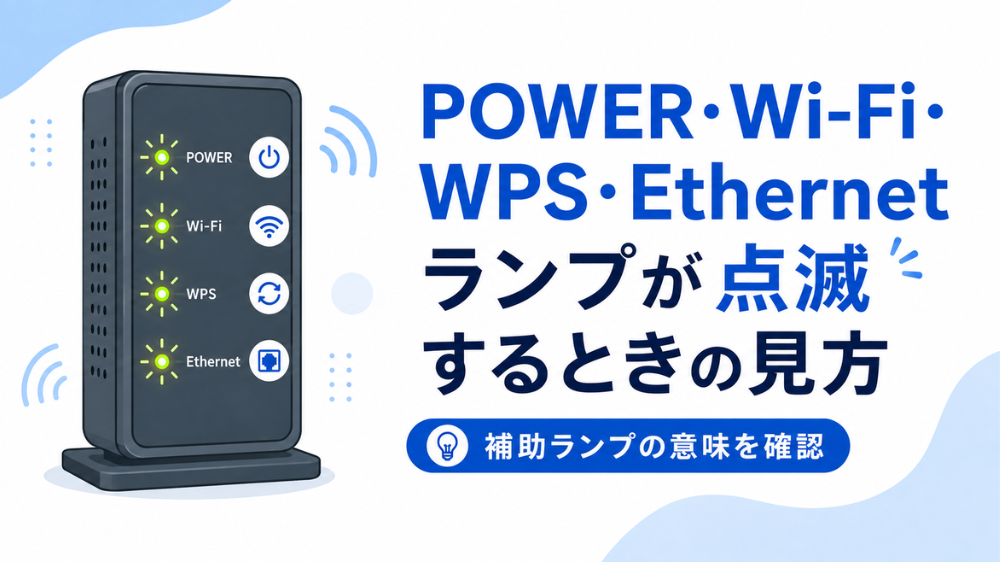
J:COMのモデムやルーターには、US・DS・ONLINE以外にも、POWER・2.4G・5G・WPS・Ethernet(ETH・Link)などのランプがあります。
これらは電源やWi-Fi、有線LANの通信状態を示すランプです。点滅しているだけで故障とは限りません。 特にWi-FiやEthernetは、データ通信中に正常に点滅する機種があります。
ただし、ランプの名称・色・点灯方法は機種によって異なるため、最終的には利用中のモデムの表示を確認してください。
| ランプ | 主な役割 | 点滅するときの見方 |
|---|---|---|
| POWER | モデムの電源状態 | 通常は点灯しているかを確認。消灯している場合は電源コードやコンセントを確認 |
| 2.4G・5G | Wi-Fiの状態 | データ送受信中に点滅する機種があるため、点滅だけなら異常とは限らない |
| WPS | WPS接続の状態 | WPS設定中に点滅する機種がある |
| Ethernet・ETH・Link | 有線LAN接続の状態 | LAN通信中に点滅する機種がある。消灯時はLANケーブルも確認 |
POWERランプは電源が入っているか確認する
POWERランプは、モデム本体の電源状態を確認するランプです。
通常は電源が入っていることを示すランプが点灯します。POWERランプが消えている場合は、まず電源コードがモデム本体とコンセントへ正しく接続されているか確認してください。
なお、ランプの色や表示内容は機種によって異なります。色だけで故障と判断しないことが大切です。
2.4G・5GのWi-Fiランプが点滅している場合
2.4G・5Gランプは、Wi-Fi機能やデータ通信の状態を示します。
J:COMの一部のWi-Fiモデムでは、2.4GHz・5GHzでデータを送受信しているときにランプが点滅します。
そのため、スマホやパソコンでインターネットを正常に利用できているなら、Wi-Fiランプの点滅は通常の通信によるものと考えられます。
反対に、Wi-Fiランプが消えていてSSIDも表示されない場合や、すべてのWi-Fi端末が繋がらない場合は、モデム・ルーターの再起動やWi-Fi機能の状態を確認してください。
WPSランプの点滅は設定中の場合がある
WPSは、対応する機器をWi-Fiへ簡単に接続するための機能です。
例えばHUMAX HG100R-02JGでは、WPS設定中にWPSランプが緑色に点滅します。
また、機種によっては専用のWPSランプではなく、2.4G・5Gランプの点滅でWPS接続中を示すものもあります。
WPS操作をしていないのに表示が変わらない場合や、Wi-Fiにも繋がらない場合は、利用中の機種のランプ状態を確認してください。
Ethernet・ETH・Linkランプの点滅は有線LAN通信中の場合がある
Ethernet・ETH・Linkは、モデムとパソコンやルーターなどをLANケーブルで接続している状態を確認するランプです。
J:COMの一部のモデムでは、LAN接続が確立すると点灯し、データを送受信しているときに点滅します。
そのため、Ethernetランプが点滅していてインターネットも正常に使えている場合は、故障を疑う必要はありません。
一方、有線LANで接続しているのにランプが消えている場合は、LANケーブルが抜けていないか、差し込みが緩んでいないかを確認してください。
ポイント
Wi-FiやEthernetのランプは、「点滅=故障」ではなく「通信中」を示す場合があります。 インターネットに繋がらないときは、補助ランプだけで判断せず、US・DS・ONLINEランプと実際の接続状況をあわせて確認しましょう。
POWER・Wi-Fi・WPS・Ethernetランプが点滅するときの見方

J:COMのモデムやルーターには、US・DS・ONLINE以外にも、POWER・2.4G・5G・WPS・Ethernet(ETH・Link)などのランプがあります。
これらは電源やWi-Fi、有線LANの通信状態を示すランプです。点滅しているだけで故障とは限りません。 特にWi-FiやEthernetは、データ通信中に正常に点滅する機種があります。
ただし、ランプの名称・色・点灯方法は機種によって異なるため、最終的には利用中のモデムの表示を確認してください。
| ランプ | 主な役割 | 点滅するときの見方 |
|---|---|---|
| POWER | モデムの電源状態 | 通常は点灯しているかを確認。消灯している場合は電源コードやコンセントを確認 |
| 2.4G・5G | Wi-Fiの状態 | データ送受信中に点滅する機種があるため、点滅だけなら異常とは限らない |
| WPS | WPS接続の状態 | WPS設定中に点滅する機種がある |
| Ethernet・ETH・Link | 有線LAN接続の状態 | LAN通信中に点滅する機種がある。消灯時はLANケーブルも確認 |
POWERランプは電源が入っているか確認する
POWERランプは、モデム本体の電源状態を確認するランプです。
通常は電源が入っていることを示すランプが点灯します。POWERランプが消えている場合は、まず電源コードがモデム本体とコンセントへ正しく接続されているか確認してください。
なお、ランプの色や表示内容は機種によって異なります。色だけで故障と判断しないことが大切です。
2.4G・5GのWi-Fiランプが点滅している場合
2.4G・5Gランプは、Wi-Fi機能やデータ通信の状態を示します。
J:COMの一部のWi-Fiモデムでは、2.4GHz・5GHzでデータを送受信しているときにランプが点滅します。
そのため、スマホやパソコンでインターネットを正常に利用できているなら、Wi-Fiランプの点滅は通常の通信によるものと考えられます。
反対に、Wi-Fiランプが消えていてSSIDも表示されない場合や、すべてのWi-Fi端末が繋がらない場合は、モデム・ルーターの再起動やWi-Fi機能の状態を確認してください。
WPSランプの点滅は設定中の場合がある
WPSは、対応する機器をWi-Fiへ簡単に接続するための機能です。
例えばHUMAX HG100R-02JGでは、WPS設定中にWPSランプが緑色に点滅します。
また、機種によっては専用のWPSランプではなく、2.4G・5Gランプの点滅でWPS接続中を示すものもあります。
WPS操作をしていないのに表示が変わらない場合や、Wi-Fiにも繋がらない場合は、利用中の機種のランプ状態を確認してください。
Ethernet・ETH・Linkランプの点滅は有線LAN通信中の場合がある
Ethernet・ETH・Linkは、モデムとパソコンやルーターなどをLANケーブルで接続している状態を確認するランプです。
J:COMの一部のモデムでは、LAN接続が確立すると点灯し、データを送受信しているときに点滅します。
そのため、Ethernetランプが点滅していてインターネットも正常に使えている場合は、故障を疑う必要はありません。
一方、有線LANで接続しているのにランプが消えている場合は、LANケーブルが抜けていないか、差し込みが緩んでいないかを確認してください。
ポイント
Wi-FiやEthernetのランプは、「点滅=故障」ではなく「通信中」を示す場合があります。 インターネットに繋がらないときは、補助ランプだけで判断せず、US・DS・ONLINEランプと実際の接続状況をあわせて確認しましょう。
J:COMモデムの点滅が直らないときにやってはいけないこと

J:COMモデムのランプ点滅がなかなか直らないと、何度も電源を入れ直したり、リセットボタンを押したりしたくなるかもしれません。
しかし、原因が分からないまま設定を変更すると、かえって状況を分かりにくくすることがあります。
特に、次の3つは避けましょう。
① いきなりリセットボタンを押さない
モデムの「RESET」ボタンと、電源コードを抜き差しする「再起動」は別の操作です。
J:COMで利用されている一部のWi-Fiモデムでは、RESETボタンを押すと工場出荷時の状態へ戻り、変更した設定が初期化されます。
ランプが点滅してインターネットに繋がらない場合は、最初からRESETボタンを押さず、まず電源コードの抜き差しによる再起動を試してください。
再起動とリセットを間違えない
再起動は電源を入れ直す操作です。RESETボタンは機種によって設定の初期化につながるため、説明書やJ:COMの機種別案内を確認せずに押さないようにしましょう。
② 短時間に何度も電源を抜き差ししない
一度再起動したあと、すぐにONLINEランプが緑点灯しなくても、何度も電源コードを抜き差しする必要はありません。
モデムは起動後、回線との接続を確立するまで時間がかかります。J:COM公式では、電源を入れてからインターネットを利用できるようになるまで3分~15分程度かかる場合があると案内しています。
一度正しい手順で再起動したら、US・DS・ONLINEランプの状態が安定するまで待ちましょう。
15分ほど待ってもONLINEランプが正常にならない場合は、再起動を何度も繰り返すのではなく、障害情報や同軸ケーブル、電源を確認します。
③ 通信障害中にWi-Fiやルーターの設定を変更しない
J:COM側で通信障害やメンテナンスが発生している場合、自宅のWi-Fi設定を変更しても回線自体は復旧しません。
障害が疑われるときは、原因が分からないまま次のような操作を行わないようにしましょう。
- Wi-Fi名(SSID)やパスワードを変更する
- ルーターの設定を初期化する
- 無線チャンネルなどの設定を次々に変更する
- RESETボタンを何度も押す
まずJ:COMの障害・メンテナンス情報を確認し、自宅の地域が対象になっている場合は復旧を待ちます。
障害情報がなく、再起動やケーブル確認をしても直らない場合は、設定を大きく変更する前にJ:COMサポートへ相談しましょう。
覚えておきたい順番
再起動を1回 → 3~15分待つ → ケーブル確認 → 障害情報確認 → 改善しなければサポートの順で進めれば、不要な設定変更を避けながら原因を切り分けられます。
J:COMモデムの点滅が何度も再発するときは故障・回線異常も確認する

モデムを再起動すると一度は直るものの、数時間後や数日後にUS・DS・ONLINEランプの点滅や接続不良が何度も再発する場合は、一時的な通信エラーだけではない可能性があります。
何度も再起動やリセットを繰り返すのではなく、一定の段階まで確認したら、J:COMサポートへ相談してモデムや回線を点検してもらいましょう。
サポートへ相談する目安
「再起動して一度は直るが再発する」「ONLINEランプが正常に戻らない」「家中の端末がすべて繋がらない」場合は、自宅で何度も操作するより、J:COMによる確認を検討する段階です。
訪問点検を検討した方がよい症状
J:COM公式では、次のような症状が続く場合に訪問点検を案内しています。
- 家中のスマホやパソコンがすべてインターネットに繋がらない
- モデムを再起動すると一時的に直るが、また繋がらなくなる
- モデムを再起動してもONLINEランプが緑点灯にならない
- モデムのランプがすべて消えたり点いたりを繰り返している
- 再起動・ケーブル確認・障害情報の確認をしても改善しない
このような状態では、モデムの不調だけでなく、回線設備や宅内配線などに原因がある可能性もあります。
特に「再起動すると直るのに、しばらくすると再発する」場合は、再起動だけを何度も繰り返さず、点検を検討してください。
モデム交換が必要かどうかはJ:COMサポートで確認する
点滅や接続不良を繰り返しているからといって、必ずモデムが故障しているとは限りません。
通信障害、同軸ケーブルや宅内配線、電源、Wi-Fiルーターなどが原因の場合は、モデムだけを交換しても改善しないことがあります。
J:COMでは、症状を確認したうえで訪問点検などを行い、必要に応じてネットモデムなどの機器交換を行う場合があります。
| 症状 | 次の対応 |
|---|---|
| 再起動後は正常で、その後も再発しない | そのまま様子を見る |
| 再起動すると直るが何度も再発する | J:COMへ相談する |
| ONLINEが正常な緑点灯にならない | 障害・配線確認後、点検を検討する |
| 家中の端末がすべて繋がらない | 回線・モデム側を含めて確認してもらう |
| 一部の端末だけ繋がらない | 端末・Wi-Fi側も確認する |
「点滅しているから交換」と自分で判断するのではなく、原因を切り分けたうえでJ:COMに確認してもらうことが大切です。
問い合わせ前にランプ名・状態・発生時刻をメモしておく
J:COMへ問い合わせる前に、現在の状態を簡単にメモしておくと、原因を確認してもらいやすくなります。
- どのランプか:US・DS・ONLINEなど
- どの状態か:点灯・点滅・消灯・赤点滅など
- いつ起きたか:朝・昼・夜・発生した時刻
- どの端末が繋がらないか:スマホ1台だけ・家中すべてなど
- 何を試したか:再起動・ケーブル確認・障害情報確認など
- 再発しているか:一度だけか、何度も繰り返しているか
例えば、「ONLINEランプが緑点滅したままで、スマホもパソコンも繋がりません。モデムを再起動すると一度直りますが、翌日にまた同じ症状が出ます」と伝えると、状況を説明しやすくなります。
J:COMの問い合わせ先や電話番号は、以下の記事で詳しくまとめています。
自分で確認する範囲はここまで
再起動、ケーブル、端末、障害情報まで確認しても直らない、または直っても何度も再発する場合は、何度も設定を変更せずJ:COMへ相談しましょう。
モデムを再起動すると一度は直るものの、接続不良を何度も繰り返す場合は、機器や回線の点検とあわせて現在のインターネット環境を見直すのも一つの方法です。
J:COM NETの最新プランやキャンペーンを確認し、自宅の利用環境に合っているかチェックしてみてください。
J:COMモデムのUS・DS・ONLINE点滅に関するよくある質問

ここでは、J:COMモデムのUS・DS・ONLINEランプについて、よく検索される疑問をまとめます。
ランプの表示方法はモデムの機種によって異なるため、点滅だけで故障と判断せず、インターネットに繋がるか、ONLINEランプがどの状態かもあわせて確認してください。
J:COMのUS点滅が終わらないのは故障ですか?
USランプが点滅しているだけでは、故障とは限りません。
J:COMで使われている一部のモデムでは、USランプは上り通信の状態を示し、データを送信しているときに点滅します。
そのため、USが点滅していてもインターネットを正常に利用できる場合は、通常の通信による点滅の可能性があります。
一方、US点滅が続き、同時にインターネットにも繋がらない場合は、ONLINEランプを確認し、モデムの再起動、同軸ケーブル、障害情報を順番に確認してください。
J:COMのDS点滅が終わらないのは故障ですか?
DSランプについても、点滅しているだけで異常とは判断できません。
一部のJ:COMモデムでは、DSランプは下り通信の状態を示し、データを受信しているときに点滅します。
Webサイトや動画が正常に利用できているなら、通信中の正常な点滅である可能性があります。
DS点滅が続いてインターネットにも繋がらない場合は、ONLINEランプの状態を確認し、再起動・配線・障害情報の確認へ進みましょう。
J:COMモデムのONLINE緑点滅が終わらない場合はどうすればいいですか?
ONLINEランプが緑点滅したまま終わらず、インターネットにも繋がらない場合は、回線不具合やモデム不調の可能性があります。
まずモデムを一度再起動してください。
改善しない場合は、次の順番で確認します。
- J:COMの障害・メンテナンス情報
- モデムにつながる同軸ケーブルの緩み
- 電源コード・コンセント
- 再起動後も同じ症状が繰り返されるか
それでもONLINEの緑点滅が続く場合や、一度直っても再発する場合は、J:COMへ相談してください。
J:COMモデムのONLINE赤点滅は故障ですか?
ONLINEランプが赤点滅している場合は、インターネットに正常接続できていない状態です。
原因はモデムの故障だけとは限らず、回線不具合、モデム不調、インターネットサービスの契約状態など複数の可能性があります。
一度モデムを再起動してもONLINEの赤点滅が続く場合は、RESETボタンを押したり設定を変更したりせず、J:COMサポートへ相談してください。
J:COMモデムが点滅して繋がらないときは最初に何をすればいいですか?
最初にモデムを一度再起動してください。
背面の電源コードを抜き、ランプがすべて消えたことを確認してから電源コードを差し直します。
その後、ONLINEランプが正常な状態になるまで待ちます。
再起動しても繋がらない場合は、同軸ケーブル・LANケーブル・電源、スマホやパソコン、障害情報の順に確認してください。
モデムを再起動したあと何分待てばいいですか?
J:COM公式では、モデムの電源を入れてからインターネットを利用できるようになるまで、3分~15分程度かかる場合があると案内しています。
電源を入れた直後にUS・DS・ONLINEランプが点滅していても、すぐに故障と判断せず、ONLINEランプが緑点灯するまで待ちましょう。
15分ほど待ってもONLINEランプが正常にならず、インターネットにも繋がらない場合は、障害情報や配線を確認します。
US・DSが点滅していてもネットに繋がるなら問題ありませんか?
一部のJ:COMモデムでは、US・DSランプは通信中に点滅します。
そのため、US・DSが点滅していても、インターネットを正常に利用できているなら、必ずしも異常ではありません。
ただし、機種によってランプ仕様が異なるため、点滅が気になる場合は使用中のモデムの機種名を確認してください。
インターネットに繋がらない、ONLINEランプも正常ではない、接続不良を何度も繰り返す場合は、前述した対処法を順番に試しましょう。
再起動とリセットは何が違いますか?
再起動は電源を入れ直す操作、リセットは機器の設定を初期状態へ戻す操作です。
J:COMで利用されている一部のWi-Fiモデムでは、RESETボタンを押すと変更した設定が消去され、工場出荷時の状態へ戻ります。
ランプ点滅や接続不良が起きた場合は、最初からRESETボタンを押さず、まず電源コードの抜き差しによる再起動を行ってください。
FAQのまとめ
US・DSの点滅は通信中の正常動作である場合があります。判断するときは「点滅しているか」だけではなく、「インターネットに繋がるか」「ONLINEランプが正常か」を一緒に確認することが大切です。
まとめ|J:COMの点滅はUS・DS・ONLINEを確認して原因を切り分けよう

J:COMモデムのランプが点滅していても、点滅しているだけで故障とは限りません。
まずは、US・DS・ONLINEのどのランプがどの状態になっているかを確認し、インターネットに繋がるかどうかをあわせて判断しましょう。
- US・DSが点滅していてもネットが使える:通信中の正常な点滅である場合があります
- ONLINEが緑点灯しているのに繋がらない:ルーター・Wi-Fi・スマホ・パソコン側を確認します
- ONLINEが消灯・緑点滅している:再起動、障害情報、同軸ケーブル、電源を確認します
- ONLINEが赤点滅している:再起動しても改善しなければJ:COMへ相談します
- 一度直っても何度も再発する:モデムや回線の点検を検討します
大切なのは、何度もリセットや設定変更を繰り返すのではなく、「再起動 → ケーブル → 端末 → 障害情報 → サポート」の順番で一つずつ確認することです。
迷ったときの判断
US・DSの点滅だけなら、まずインターネットが使えるか確認します。ネットにも繋がらない場合は、ONLINEランプの状態を確認するところから始めてください。
再起動や配線確認をしても直らない場合は、J:COMの問い合わせ先を確認してください。
Wi-Fiやルーターの接続方法そのものを確認したい場合は、こちらの記事も参考にしてください。

接続トラブルが何度も起きる、Wi-Fi環境や現在のネットプランも見直したい方は、J:COM NETの最新プラン・キャンペーンも確認してみてください。
まずは現在の点滅・接続トラブルを解決し、そのうえで必要に応じて自宅のWi-Fi環境や契約プランを見直しましょう。